Domain büroartikelhandel.de kaufen?
Wir ziehen mit dem Projekt
büroartikelhandel.de um.
Sind Sie am Kauf der Domain
büroartikelhandel.de interessiert?
domain@kv-gmbh.de · 0541-91531010
Domain büroartikelhandel.de kaufen?
Was ist der Unterschied zwischen GameObject und GameObject?
Es gibt keinen Unterschied zwischen "GameObject" und "GameObject". Beide Begriffe beziehen sich auf dasselbe Konzept in der Unity Engine. "GameObject" ist der Name der Klasse, die die grundlegende Einheit in der Unity-Szene darstellt. **
Wie deaktiviere ich ein Unity-GameObject?
Um ein Unity-GameObject zu deaktivieren, kannst du die Methode "SetActive(false)" verwenden. Dadurch wird das GameObject und alle seine Komponenten deaktiviert und sind nicht mehr sichtbar oder interagierbar. Du kannst es später wieder aktivieren, indem du "SetActive(true)" aufrufst. **

Ähnliche Suchbegriffe für Gameobject
Top-Angebote
Produkte zum Begriff Gameobject:

-
Wie kann ich in Unity ein GameObject aus einer Szene zu einem GameObject aus einer anderen Szene teleportieren?
Um ein GameObject von einer Szene in eine andere zu teleportieren, kannst du die Methode `DontDestroyOnLoad()` verwenden, um sicherzustellen, dass das GameObject beim Wechsel der Szene nicht zerstört wird. Du kannst dann die `SceneManager.LoadScene()`-Methode aufrufen, um zur anderen Szene zu wechseln, und das GameObject in der neuen Szene wiederherstellen. Du musst jedoch sicherstellen, dass das GameObject in beiden Szenen vorhanden ist und dass du die Referenz darauf in der neuen Szene aktualisierst. **
-
Wie kann ich ein GameObject an einem Punkt drehen?
Um ein GameObject an einem Punkt zu drehen, kannst du die Methode "RotateAround" verwenden. Diese Methode erwartet den Punkt, um den das GameObject gedreht werden soll, sowie die Achse und den Winkel der Drehung. Du kannst beispielsweise den folgenden Code verwenden, um ein GameObject um den Punkt (0,0,0) entlang der Y-Achse um 90 Grad zu drehen: ``` transform.RotateAround(Vector3.zero, Vector3.up, 90); ``` **
-
Wie erstelle ich einen Unity2D-Trigger für ein GameObject?
Um einen Unity2D-Trigger für ein GameObject zu erstellen, musst du zunächst sicherstellen, dass das GameObject einen Collider2D-Komponenten hat. Dann füge dem Collider2D-Komponenten einen Rigidbody2D-Komponenten hinzu, wenn noch keiner vorhanden ist. Anschließend kannst du ein Skript erstellen, das die OnTrigger-Funktion implementiert, um auf den Trigger zu reagieren. **
-
Wie bewegt man einen Unity-Spieler zu einem GameObject?
Um einen Unity-Spieler zu einem GameObject zu bewegen, kann man die Position des Spielers auf die Position des GameObjects setzen. Dazu kann man die Methode "transform.position" verwenden und die gewünschte Position des GameObjects übergeben. Alternativ kann man auch die Methode "transform.Translate" verwenden, um den Spieler relativ zu seinem aktuellen Standort zu bewegen. **

Wie kann man ein Unity GameObject auf einem Canvas anzeigen?
Um ein Unity GameObject auf einem Canvas anzuzeigen, muss das GameObject ein UI-Element sein. Dazu kann man entweder ein UI-Element-Komponente wie z.B. Image oder Text hinzufügen oder ein UI-Element-Primitiv wie z.B. Button oder Panel erstellen. Anschließend kann man das GameObject dem Canvas hinzufügen, entweder indem man es als Kind-Objekt des Canvas platziert oder indem man es per Skript dem Canvas hinzufügt. **
Wie kann ich ein Unity GameObject hinter der Kamera löschen?
Um ein Unity GameObject hinter der Kamera zu löschen, kannst du entweder die Position des GameObjects so ändern, dass es außerhalb des Sichtbereichs der Kamera liegt, oder du kannst das GameObject deaktivieren, indem du die Methode "SetActive(false)" aufrufst. Beide Methoden sorgen dafür, dass das GameObject nicht mehr gerendert wird und somit unsichtbar ist. **
Top-Angebote
Produkte zum Begriff Gameobject:
-
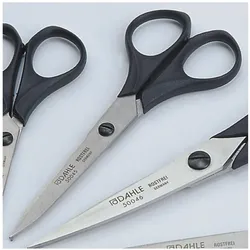
Novus, Schere, Papier-SchereDie Papier-Schere von Novus ist eine klassische Büroschere, die sich durch ihre hochwertige Verarbeitung und Langlebigkeit auszeichnet. Hergestellt aus gehärtetem Edelstahl, bietet sie eine Rostfreiheit und eine Rockwell-Härte von 56, was für eine ausgezeichnete Schneidleistung sorgt. Die präzisionsgeschliffenen Schneideblätter sind sicher verschraubt und verfügen über eine zusätzliche Nylonsicherung, die die Stabilität und Sicherheit während des Gebrauchs erhöht. Die ergonomischen Griffe aus hochschlagfestem ABS-Kunststoff sind nicht nur spülmaschinenfest, sondern auch farbecht, was die Pflege und den langfristigen Einsatz der Schere erleichtert. Diese Schere ist speziell für Rechtshänder konzipiert und eignet sich ideal für den Einsatz im Büro oder zu Hause. - Hergestellt aus hochwertigem, gehärtetem Edelstahl für Langlebigkeit - Präzisionsgeschliffene Schneideblätter mit Nylonsicherung - Ergonomische Griffe aus hochschlagfestem ABS-Kunststoff - Rostfrei und spülmaschinenfest.74,72 €*Versand: 0,00 €Sichere Weiterleitung zum Anbieter
-
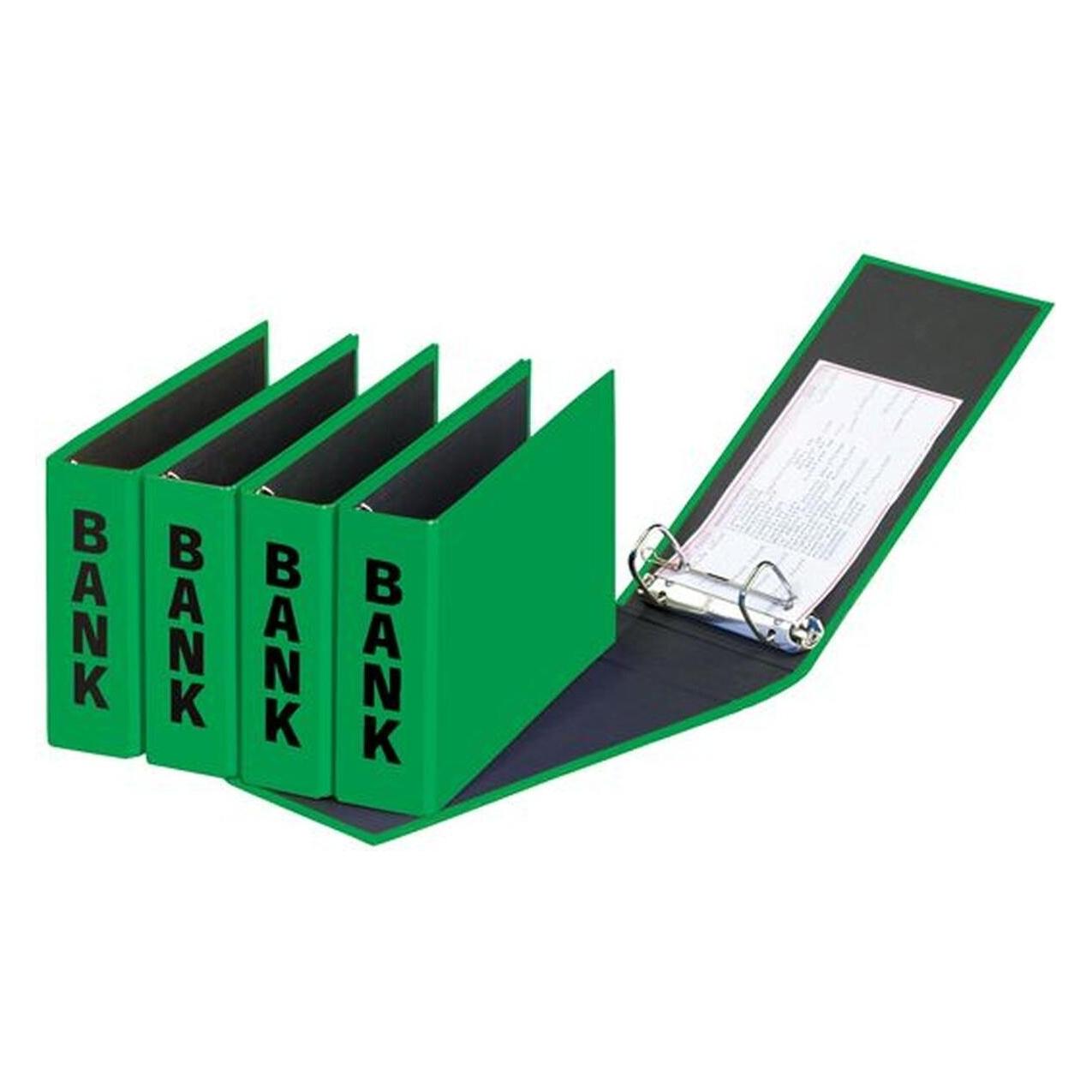
INF Tragbarer A4 Papier Dokumentenorganisator Aktenordner, Handliche Aktenaufbewahrungstasche aus KunststoffOrganisieren und schützen Sie Ihre A4-Dokumente mit diesem tragbaren, handlichen Aktenordner aus Kunststoff. Perfekt für Büro, Schule oder Zuhause. Dieser Aktenordner bietet eine effiziente Aufbewahrung und einfachen Zugriff auf Ihre wichtigen Papiere. Größe: 36,2x5,5x32cm. Effiziente Dateiorganisation: Dieser A4-Papierdokumentenordner bietet eine effiziente Lösung zum Organisieren und Aufbewahren Ihrer wichtigen Dokumente. Sein geräumiges Inneres bietet ausreichend Platz für A4-Papiere, sodass diese ordentlich angeordnet und leicht zugänglich sind. Ideal für Studenten, Berufstätige und alle, die ihren Papierkram optimieren möchten. Mit diesem tragbaren Aktenordner finden Sie Dokumente schnell, egal ob Sie sie für ein Meeting, eine Präsentation oder tägliche Aufgaben benötigen. Er kann auch zu Hause, im Büro oder in der Schule verwendet werden. Tragbar und praktisch: Diese Aktentasche mit einem komfortablen Tragegriff ermöglicht es Ihnen, Ihre Dokumente problemlos überallhin mitzunehmen. Egal, ob Sie ins Büro pendeln, an Meetings teilnehmen oder von zu Hause aus arbeiten, mit diesem tragbaren Aktenordner haben Sie Ihre wichtigen Papiere immer griffbereit. Der robuste Griff sorgt für einen sicheren Halt, verhindert versehentliches Herunterfallen und sorgt für einen bequemen Transport. Das leichte Design des Kunststoff-Aktenordners erhöht die Tragbarkeit zusätzlich und macht es mühelos, ihn den ganzen Tag mit sich herumzutragen. Robustes Kunststoffmaterial: Dieser aus hochwertigem Kunststoff gefertigte Aktenordner bietet einen langlebigen Schutz für Ihre wertvollen Dokumente. Das robuste Material verhindert Knicken, Reißen und andere Beschädigungen und sorgt dafür, dass Ihre Papiere in einwandfreiem Zustand bleiben. Diese robuste Konstruktion ist für den täglichen Gebrauch geeignet. Die feuchtigkeitsbeständigen Eigenschaften des Kunststoffmaterials schützen Ihre Dokumente vor Verschüttungen und Feuchtigkeit, was ihn zu einer idealen Wahl für verschiedene Umgebungen macht. Genießen Sie die Gewissheit, dass Ihre Dokumente in diesem Ordner sicher und gut geschützt sind. Spezifikationen: Farbe: Beige Größe: Länge 36,2 cm x Breite 5,5 cm x Höhe 32 cm Material: Kunststoff Das Paket beinhaltet: A4 Papier Dokumentenordner x 144,09 €*Versand: 0,00 €Sichere Weiterleitung zum Anbieter
-
Was ist der Unterschied zwischen GameObject und GameObject?
Es gibt keinen Unterschied zwischen "GameObject" und "GameObject". Beide Begriffe beziehen sich auf dasselbe Konzept in der Unity Engine. "GameObject" ist der Name der Klasse, die die grundlegende Einheit in der Unity-Szene darstellt. **
-
Wie deaktiviere ich ein Unity-GameObject?
Um ein Unity-GameObject zu deaktivieren, kannst du die Methode "SetActive(false)" verwenden. Dadurch wird das GameObject und alle seine Komponenten deaktiviert und sind nicht mehr sichtbar oder interagierbar. Du kannst es später wieder aktivieren, indem du "SetActive(true)" aufrufst. **
-
Wie kann ich in Unity ein GameObject aus einer Szene zu einem GameObject aus einer anderen Szene teleportieren?
Um ein GameObject von einer Szene in eine andere zu teleportieren, kannst du die Methode `DontDestroyOnLoad()` verwenden, um sicherzustellen, dass das GameObject beim Wechsel der Szene nicht zerstört wird. Du kannst dann die `SceneManager.LoadScene()`-Methode aufrufen, um zur anderen Szene zu wechseln, und das GameObject in der neuen Szene wiederherstellen. Du musst jedoch sicherstellen, dass das GameObject in beiden Szenen vorhanden ist und dass du die Referenz darauf in der neuen Szene aktualisierst. **
-
Wie kann ich ein GameObject an einem Punkt drehen?
Um ein GameObject an einem Punkt zu drehen, kannst du die Methode "RotateAround" verwenden. Diese Methode erwartet den Punkt, um den das GameObject gedreht werden soll, sowie die Achse und den Winkel der Drehung. Du kannst beispielsweise den folgenden Code verwenden, um ein GameObject um den Punkt (0,0,0) entlang der Y-Achse um 90 Grad zu drehen: ``` transform.RotateAround(Vector3.zero, Vector3.up, 90); ``` **
Ähnliche Suchbegriffe für Gameobject
-
Lawson, Karoline: Schere, Stein, PapierSchere, Stein, Papier , Basteln mit Naturschätzen , Heckklappen > Pickup-Ladeflächen & Teile , Erscheinungsjahr: 202203, Produktform: Leinen, Autoren: Lawson, Karoline, Illustrator: Lawson, Karoline, Fotograph: Lawson, Karoline, Seitenzahl/Blattzahl: 133, Abbildungen: 58 farbige Abbildungen, Keyword: Gestalten/Basteln/Bauen; Herbst basteln; Basteln mit Kindern; Herbstbasteln mit Kindern; Bastelvorlagen; Basteln mit Kindern Sommer; Basteln mit Kindern Herbst; Basteln mit Kindern Frühling; Basteln mit Naturmaterialien; Bastelvorlagen Herbst; Frühlingsbasteln mit Kindern; Basteln Kindergeburtstag; Basteln Herbst mit Naturmaterialien; Geschenke basteln mit Kindern; Bastelideen mit Kindern; Bastelideen Kindergeburtstag; Einfaches Basteln mit Kindern; Bastelbuch; Basteln Frühling einfach und schnell; Einfache Bastelideen; Mit Kindern basteln; Bastelbuch Kinder; Basteln Kindergarten; Buch basteln; Basteln mit Kindern 10 Jahre; Bastelvorlagen Frühling; Einfach kreativ; Bastelideen für zuhause; B, Fachschema: Kinder- u. Jugendliteratur / Basteln, Handarbeiten~Basteln / Materialmix~Materialmix, Fachkategorie: Frühe Kindheit / Frühkindliche Bildung, Thema: Orientieren, Altersempfehlung / Lesealter: 18, ab Alter: 3, bis Alter: 10, Warengruppe: HC/Kinderbücher/Kinderbeschäftigung/Kreativität, Fachkategorie: Waldkindergarten, Freiluftschule & Erlebnispädagogik, Thema: Entdecken, Text Sprache: ger, UNSPSC: 49019900, Warenverzeichnis für die Außenhandelsstatistik: 49019900, Verlag: AT Verlag, Verlag: AT Verlag, Verlag: AT Verlag AG, Länge: 280, Breite: 207, Höhe: 21, Gewicht: 676, Produktform: Gebunden, Genre: Kinder- und Jugendbücher, Genre: Kinder- und Jugendbücher, Herkunftsland: SCHWEIZ (CH), Katalog: deutschsprachige Titel, Katalog: Gesamtkatalog, Katalog: Kennzeichnung von Titeln mit einer Relevanz > 30, Katalog: Lagerartikel, Book on Demand, ausgew. Medienartikel, Relevanz: 0012, Tendenz: +1, Unterkatalog: AK, Unterkatalog: Bücher, Unterkatalog: Hardcover, Unterkatalog: Lagerartikel,28,00 €*Versand: 0,00 €Sichere Weiterleitung zum Anbieter
-
Wie erstelle ich einen Unity2D-Trigger für ein GameObject?
Um einen Unity2D-Trigger für ein GameObject zu erstellen, musst du zunächst sicherstellen, dass das GameObject einen Collider2D-Komponenten hat. Dann füge dem Collider2D-Komponenten einen Rigidbody2D-Komponenten hinzu, wenn noch keiner vorhanden ist. Anschließend kannst du ein Skript erstellen, das die OnTrigger-Funktion implementiert, um auf den Trigger zu reagieren. **
-
Wie bewegt man einen Unity-Spieler zu einem GameObject?
Um einen Unity-Spieler zu einem GameObject zu bewegen, kann man die Position des Spielers auf die Position des GameObjects setzen. Dazu kann man die Methode "transform.position" verwenden und die gewünschte Position des GameObjects übergeben. Alternativ kann man auch die Methode "transform.Translate" verwenden, um den Spieler relativ zu seinem aktuellen Standort zu bewegen. **
-
Wie kann man ein Unity GameObject auf einem Canvas anzeigen?
Um ein Unity GameObject auf einem Canvas anzuzeigen, muss das GameObject ein UI-Element sein. Dazu kann man entweder ein UI-Element-Komponente wie z.B. Image oder Text hinzufügen oder ein UI-Element-Primitiv wie z.B. Button oder Panel erstellen. Anschließend kann man das GameObject dem Canvas hinzufügen, entweder indem man es als Kind-Objekt des Canvas platziert oder indem man es per Skript dem Canvas hinzufügt. **
-
Wie kann ich ein Unity GameObject hinter der Kamera löschen?
Um ein Unity GameObject hinter der Kamera zu löschen, kannst du entweder die Position des GameObjects so ändern, dass es außerhalb des Sichtbereichs der Kamera liegt, oder du kannst das GameObject deaktivieren, indem du die Methode "SetActive(false)" aufrufst. Beide Methoden sorgen dafür, dass das GameObject nicht mehr gerendert wird und somit unsichtbar ist. **
* Alle Preise verstehen sich inklusive der gesetzlichen Mehrwertsteuer und ggf. zuzüglich Versandkosten. Die Angebotsinformationen basieren auf den Angaben des jeweiligen Shops und werden über automatisierte Prozesse aktualisiert. Eine Aktualisierung in Echtzeit findet nicht statt, so dass es im Einzelfall zu Abweichungen kommen kann. ** Hinweis: Teile dieses Inhalts wurden von KI erstellt.